
Sube una foto por producto y Mostrario arma cada ficha con nombre, descripción, categoría y marca sugeridas. Mientras procesa el lote, revisas las que ya están listas, ajustas el tono si hace falta, pones el precio y publicas. Cada foto usa una ficha automática: el plan gratis trae 10 y Emprendedor suma 50 de bienvenida.
Crear el catálogo es fácil. Lo que cuesta es llenarlo. Cada producto pide un nombre, una descripción, una categoría, una marca y un precio, y cuando son cincuenta, el entusiasmo del primer día se acaba en el producto tres. Es el paso donde más negocios se quedan a medias.
Las fichas automáticas existen para ese momento: en vez de escribir cada ficha, subes las fotos y revisas lo que ya viene propuesto.
¿Qué es una ficha automática?
Es un borrador de producto que Mostrario arma a partir de una foto. La herramienta mira la imagen, reconoce qué producto es y propone:
- Nombre, con el modelo cuando lo reconoce: «Tenis Vans Old Skool negros» en lugar de «Tenis negros».
- Descripción, escrita en el habla de tu país y en el tono que elijas.
- Categoría, una de las que ya tienes o una nueva si ninguna encaja.
- Marca, cuando se lee en la foto o el diseño es inconfundible.
El borrador se guarda oculto. Nada aparece en tu catálogo hasta que lo revisas, le pones precio y lo publicas.
¿Qué necesitas antes de empezar?
- Una foto por producto. Un solo producto en cada imagen, completo y bien iluminado. Si tienes una foto con cinco anillos juntos, la ficha será de «un set de anillos».
- Tus precios a mano. Es lo único que siempre vas a escribir tú.
- Fichas disponibles. Cada foto usa una. El plan gratis incluye 10, Emprendedor 50 de bienvenida y Pro 150 más 50 cada mes.
- Opcional: tus categorías creadas. Si ya las tienes, la herramienta las usa; si no, te propone una y la agregas con un toque. Las categorías y marcas administrables llegan con el plan Emprendedor.
¿Cómo cargar tus productos desde fotos paso a paso?
1. Junta las fotos en un solo lugar
Crea un álbum en la galería de tu celular o una carpeta en tu computadora con las fotos que vas a subir, una por producto. Si te faltan fotos o las que tienes son oscuras, la guía para tomar fotos de productos con el celular te ayuda a resolverlo en una tarde.
2. Abre Completar con fotos
En el panel de Mostrario, entra a Productos y toca Completar con fotos. Si estás creando tu catálogo por primera vez, el mismo paso aparece durante el alta.
3. Sube el lote
Arrastra las fotos o elígelas desde tu galería o tu cámara. Puedes subir tantas como fichas tengas disponibles. Mientras se procesan, ya puedes ir revisando las primeras; si prefieres, cierra la pestaña: el trabajo sigue y al volver encuentras todo listo.
4. Revisa cada ficha
Lee el nombre y la descripción. Si la herramienta leyó una marca en la foto o sugiere una categoría que todavía no existe en tu catálogo, la ves marcada: tócala para agregarla. Cambia lo que no te convenza, como en cualquier producto.
5. Ajusta el tono si hace falta
Con Ajustar la descripción eliges el tono —cercano, sobrio o vendedor—, la extensión —corta o larga— y si quieres el texto sin tecnicismos o en español neutro. Volver a redactar no gasta fichas, así que prueba hasta que suene a tu marca.
6. Pon el precio y publica
Si el precio aparece impreso en la foto, por ejemplo en una etiqueta, ya viene cargado y marcado para que lo confirmes. Las fichas sin precio quedan marcadas para que no se te escape ninguna. Completa los precios, agrega variantes o más fotos si las necesitas, selecciona las que estén listas y publícalas. Desde ese momento ya aparecen en tu catálogo.
Ejemplo de foto a ficha
Así se ve, de forma ilustrativa, la ficha que sale de una foto de unos tenis sobre fondo claro, con el logo lateral visible, en un catálogo de México con tono cercano:
- Nombre: Tenis Vans Old Skool negros
- Categoría: Tenis
- Marca: Vans
- Descripción: El clásico de skate que combina con todo. Lona y gamuza en negro con la franja lateral blanca y suela de goma waffle para un buen agarre. Ideales para el día a día.
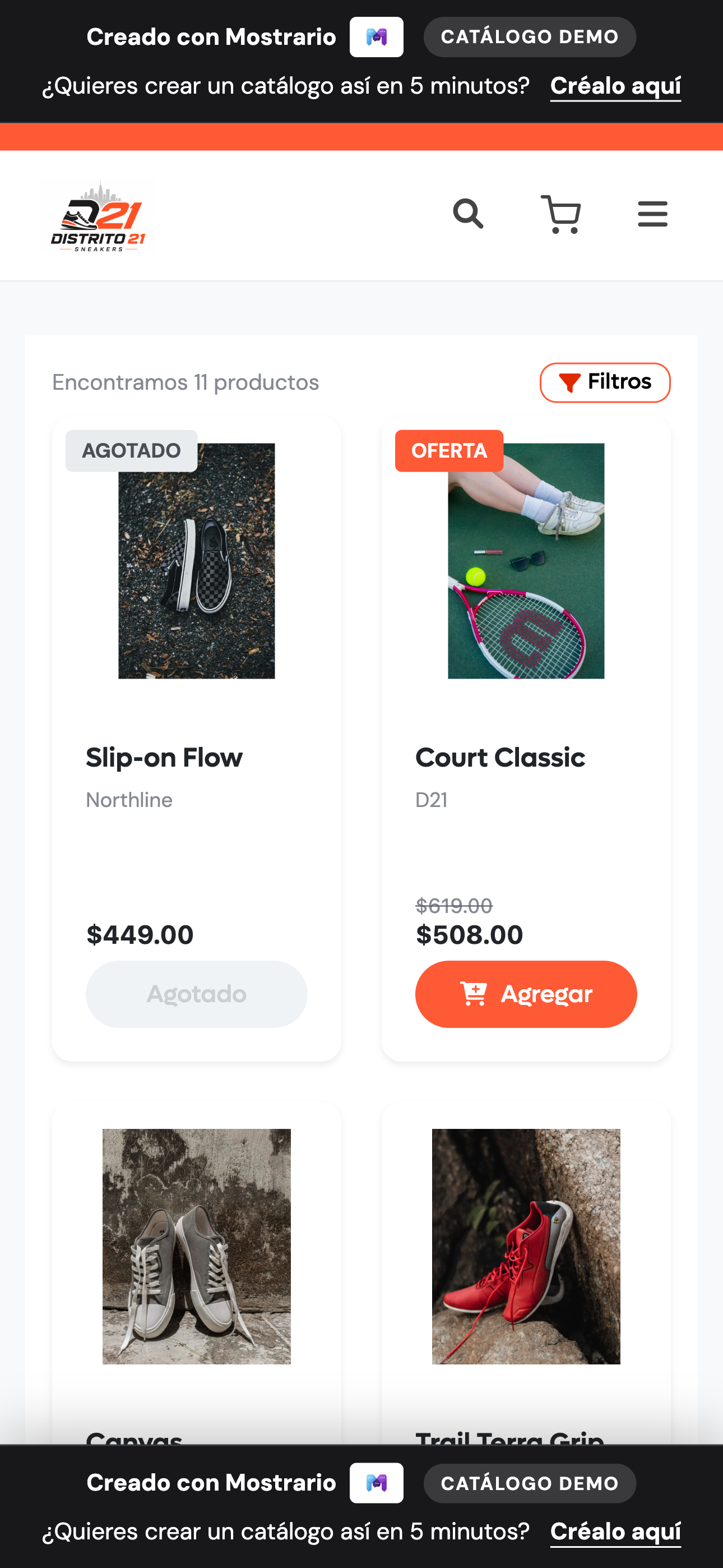
Tú agregas el precio, las tallas que tienes como variantes y, si quieres, más fotos del mismo par. Para ver cómo luce un catálogo de calzado terminado, abre el demo:
Distrito 21 Sneakers
Un catálogo de calzado creado con Mostrario, con modelos, tallas y pedido por WhatsApp.
Abrir catálogo demo¿Cuántas fichas necesitas y cuánto cuestan?
| Plan | Fichas de bienvenida | Fichas cada mes | Productos publicados |
|---|---|---|---|
| Gratis | 10 | No incluye | Hasta 10 |
| Emprendedor | 50 | No incluye | Hasta 500 |
| Pro | 150 | 50 | Hasta 5,000 |
Las fichas de bienvenida se dan una sola vez por plan. Las mensuales de Pro se renuevan cada mes y no se acumulan. Si necesitas más, con un plan pago puedes comprar paquetes de 50 fichas por USD 3.99 o de 150 por USD 9.99; son un pago único y no vencen mientras tu plan siga activo. Si una foto no se puede procesar, la ficha vuelve a tu saldo.
¿Qué revisar antes de publicar?
- Marca y modelo. Con productos muy parecidos entre sí la herramienta puede equivocarse. Si ve un logo pero no puede confirmar la marca, lo indica como «con logo de…» para que lo decidas tú.
- Color. Con luz cálida un blanco puede parecer crema y un azul marino, negro.
- Material y medidas. Si no se ven en la foto, agrégalos tú en la descripción.
- Tallas y variantes. La foto no dice qué tallas tienes en stock: cárgalas como variantes.
- Precio. Siempre lo pones tú.
¿Y si prefieres cargar a mano?
Puedes, siempre. Cargar productos a mano está disponible en todos los planes, no gasta fichas y no tiene más límite que la capacidad de productos de tu plan. Muchas personas combinan las dos cosas: fichas automáticas para el grueso del catálogo y carga manual para el producto especial que quieren describir con sus propias palabras.
Si dudas entre esto y pedirle las descripciones a ChatGPT, lo comparamos en si sirve ChatGPT para las descripciones de tu catálogo.
Preguntas frecuentes
¿Cuántas fotos puedo subir a la vez?
Tantas como fichas automáticas tengas disponibles. Cada foto usa una ficha: con el plan gratis puedes subir hasta 10 y con las 50 de bienvenida de Emprendedor, un lote de 50.
¿Qué pasa si la ficha sale mal?
La corriges antes de publicar, igual que cualquier producto. Si solo no te convence el texto, puedes volver a redactar la descripción con otro tono o largo sin gastar fichas. Si una foto no se pudo procesar, la ficha vuelve a tu saldo.
¿Los productos se publican solos?
No. Cada ficha se guarda oculta y solo aparece en tu catálogo cuando le pones precio y la publicas. Así puedes revisar el lote con calma.
¿Puedo usar fichas automáticas en el plan gratis?
Sí. El plan gratis incluye 10 fichas automáticas, sin tarjeta, que coinciden con los 10 productos que permite publicar. Los paquetes de fichas adicionales son para planes pagos.
¿Las fichas automáticas cargan las tallas y el stock?
No. La foto no muestra qué tallas o cuántas unidades tienes, así que las variantes y el inventario los cargas tú después de revisar la ficha. La herramienta se ocupa del nombre, la descripción, la categoría y la marca.
Tus primeras 10 fichas automáticas son gratis.
Crea tu catálogo en Mostrario, sube las fotos de tus productos y publica los que estén listos. Sin tarjeta y sin plazo. Cuando necesites más, Emprendedor suma 50 fichas y hasta 500 productos por USD 6.99 al mes.